
Elk bedrijf dat betrokken is bij een EVOA-kennisgeving of -transport moet zich eenmalig registreren in DIWASS. Dit geldt voor kennisgevers, producenten, vervoerders, opdrachtgevers, ontvangers, verwerkers en derde verwerkers.
U krijgt toegang tot DIWASS door eerst een persoonsgebonden account aan te maken. Vervolgens registreert u uw bedrijf. Voor het geregistreerde bedrijf vraagt u autorisatie aan bij de Inspectie Leefomgeving en Transport (ILT). Als uw bedrijf is geautoriseerd kunt u collega’s toevoegen aan het bedrijfsacount in DIWASS. Heeft u meerdere vestigingen? Dan moet u eerst de hoofdvestiging aanvragen en daarvoor goedkeuring krijgen. Vervolgens kunt u de andere vestigingen aanvragen.
Op deze pagina vindt u instructies voor het registreren van een bedrijf en het toevoegen van collega's aan dit account. U kunt ook de video-instructies bekijken (Engels) op de website van de Europese Commissie.
Bedrijf registreren in DIWASS
Om een bedrijf te registreren in DIWASS, zal eerst een medewerker van het bedrijf een persoonsaccount moeten aanmaken. Dan kan deze medewerker het bedrijf registreren en vervolgens autorisatie aanvragen. Autorisatie wordt in Nederland gegeven door de ILT. Deze medewerker wordt dan automatisch de Master User en kan vervolgens het account beheren. Hieronder vindt u het stappenplan voor het registreren van een bedrijf in DIWASS.
Iedere medewerker van uw bedrijf die zal werken in DIWASS heeft een EU-account nodig. Een EU-account kunt u aanvragen via de website van EU login. Klik op ‘create an account’ om een nieuw persoonsaccount aan te maken.
Voor hulp bij het aanmaken van uw EU-account kunt u een uitleg bekijken op de website van EU login.
Als u een persoonsaccount heeft aangemaakt, kunt u inloggen bij de website van DIWASS.
Als u bent ingelogd, klikt u op 'Exploitant'. Het kan zijn dat hier ook de tekst ‘Operator’ staat. Als dat er staat, klikt u op ‘Operator'. Heeft uw bedrijf meerdere vestigingen? Dan moet u eerst de hoofdvestiging aanvragen en daarvoor goedkeuring krijgen. Vervolgens kunt u de andere vestigingen aanvragen. Met deze werkinstructie registreert u uw hoofdvestiging in DIWASS.
Heeft u een afwijzing ontvangen? Dan kunt u uw oude aanvraag verwijderen door op het prullenbak-icoon te klikken.
Nadat u op de knop ‘Exploitant’ of ‘Operator’ heeft geklikt, verschijnt het volgende scherm. U vult hier de velden in.
- In het veld ‘land’ vult u Nederland in.
- In het veld ‘Chapter’ selecteert u ‘Waste Shipment Regulation’
- In het veld ‘Sectie’ selecteert u ‘Waste Shipment Regulation (WSR)
- In het veld ‘Activiteitstype’ selecteert u ‘WSR Operator’
- In het zoekveld, vult u de naam van uw bedrijf in.
Na het invullen van deze velden klikt u op de blauwe knop ‘Zoeken’. Pas nadat u heeft gezocht op het bedrijf dat u wilt toevoegen, verschijnt een nieuwe knop genaamd ‘nieuwe exploitant aanmaken’. Hier klikt u op wanneer het bedrijf dat u wilt registreren nog niet in DIWASS is geregistreerd.
Als u op de knop ‘Nieuwe exploitant aanmaken’ heeft geklikt, verschijnt een nieuw scherm ‘Operator Details’.
Dit veld vult u op deze manier in:
- Voer bij ‘Naam’ de statutaire naam van het bedrijf in. Het is daarbij belangrijk dat u de exacte naam invoert zoals bij de Kamer van Koophandel (KVK) is geregistreerd. U kunt dit nakijken op uw KVK uittreksel of via de website van de KVK.
- Selecteer bij ‘Land’ Nederland.
- U vult bij ‘Telefoon’ uw telefoonnummer in.
- U klikt ook op het groene plusje achter 'Telefoon'. Vervolgens verschijnt er een nieuw veld voor contactgegevens onder het veld ‘Telefoon’.
- U klikt op het pijltje naar beneden en selecteert de optie ‘E-mail’.
- In dit veld vult u uw e-mailadres in.
- U drukt nogmaals op de groene knop en selecteert het veld ‘Contact person name’. Hier vult u de voor- en achternaam van uw contactpersoon in.
In het blok ‘Addresses’ vult u het adres van uw bedrijf in. Dat gaat volgens deze instructie:
- Bij ‘Plaats’ vult u de cijfers van de postcode in. Bijvoorbeeld 2514. Daarna verschijnt de optie om uw plaatsnaam te selecteren. Klik daarop om het te selecteren.
- Bij ‘Ext.’ vult u vervolgens de letters van de postcode in. Bijvoorbeeld XP.
- Bij ‘Adres’ vult u de straatnaam en het huisnummer in. Bijvoorbeeld Rijnstraat 8.
- De coördinaten hoeft u niet in te vullen.
Vul voor de hoofdvestiging van uw bedrijf deze velden in:
- Bij 'Centraal ondernemingsregister' vult u het KVK-nummer in en klik op het sterretje naast dit veld.
- Bij 'Global Location Number' vult u het vestigingsnummer in.
- Bij 'EORI' hoeft u alleen in te vullen als u het EORI-nummer al heeft.
- U kunt een nieuwe identifier toevoegen door op de groene knop ‘Add Identifier’ te klikken.
Registreer voor de nevenvestiging alleen het vestigingsnummer bij Global Location Number. U hoeft hiervoor géén KVK-nummer en EORI-nummer in te vullen.
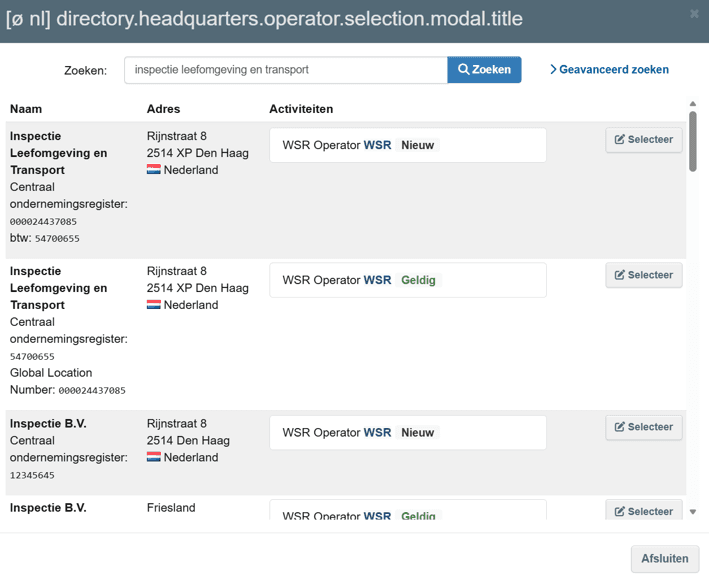
Deze stap is alleen van toepassing als u een extra bedrijfslocatie wil toevoegen aan de hoofdlocatie van uw bedrijf.
Klik op ‘Add to headquarters’. Typ vervolgens in de zoekbalk de statutaire naam van hoofdvestiging en druk op ‘Zoeken’. Druk op ‘Selecteer’ bij de juiste naam.
U kunt nu de aanvraag koppelen aan een autoriteit voor goedkeuring van het account. Hiervoor klikt u op het groene knopje ‘Add Activity Section’ bovenaan de pagina.
Scroll naar beneden naar het veld ‘Sectie Selecteren’. Kies in de dropdown ‘Waste Shipment Regulation (WSR) en vervolgens klikt u op de groene knop ‘Activiteit toevoegen’.
Selecteer nu in de eerste dropdown ‘WSR Operator’. Klik vervolgens op 'Search responsible authorities' en typ in de zoekbalk ‘Inspectie Leefomgeving en Transport (ILT)’ of ‘NL01’.
Klik vervolgens op ‘Selecteer’. Nu verschijnt de ILT als bevoegde autoriteit die uw aanvraag in behandeling neemt.
Het is belangrijk dat de statutaire naam, telefoonnummer, e-mailadres, de contactpersoon, het KvK-nummer en het vestigingsnummer goed zijn ingevuld. Anders kan de ILT de registratie niet goedkeuren.
Klopt alle informatie? Klik dan bovenaan op het scherm op de blauwe knop ‘Nieuwe exploitant. Klik in het volgende scherm op de blauwe knop ‘Een machtigingsverzoek versturen’. Hiermee verzend u uw aanvraag voor het bedrijfsaccount naar de ILT.
De ILT zal uw aanvraag binnen 5 werkdagen verwerken. Wanneer uw aanvraag is afgekeurd ontvangt u een bericht. U ontvangt geen bericht wanneer uw aanvraag is goedgekeurd. Om te zien of uw bedrijf is goedgekeurd kunt u in DIWASS kijken. U klikt dan rechtsboven op uw e-mailadres (account). Het bedrijf staat dan onder beschikbare profielen.
Ontbreekt er informatie, of is de informatie verkeerd ingevuld? Dan wijst de ILT uw aanvraag af. U ontvangt dan een mail van de ILT met instructies om opnieuw de aanvraag in te dienen met de juiste informatie.
Collega toevoegen aan bedrijf in DIWASS
Elke collega die in DIWASS zal gaan werken voor EVOA-kennisgevingen en -transporten heeft een account nodig die gelinkt is aan het bedrijf. De Master User van het bedrijf is verantwoordelijk voor het verlenen van toestemming. De Master User is de medewerker die als eerst een account heeft aangemaakt, en het bedrijf heeft geregistreerd. Zodra andere collega’s zijn toegevoegd aan het bedrijf kunnen zij kennisgevingen indienen, vragen beantwoorden van de autoriteiten en transportmeldingen (kennisgeving of Bijlage VII) verwerken. Hieronder vindt u het stappenplan om een collega toe te voegen aan het bedrijfsaccount.
Iedere medewerker van uw bedrijf die zal werken in DIWASS heeft een EU-account nodig. Een EU-account kunt u aanvragen via de website van EU login. Klik op ‘Create an account’ om een nieuw persoonsaccount aan te maken.
Als uw collega een persoonsaccount heeft aangemaakt, kan diegene inloggen bij de website van DIWASS.
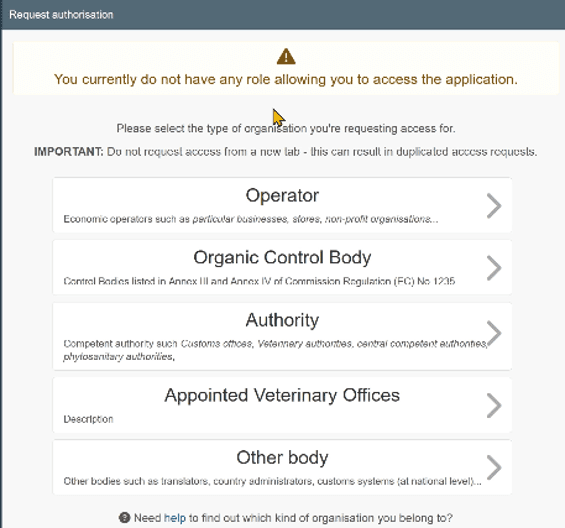
Na het inloggen zal de gebruiker een scherm zien met de melding: ‘You currently do not have any role allowing you to access the application’. Klik op ‘Operator’ om autorisatie aan te vragen.
Vervolgens vult u in het zoekveld de gegevens van het bedrijf in en klik ‘Zoeken’. Selecteer dan het bedrijf door een vinkje te plaatsen in de laatste kolom. Druk daarna op de groene knop ‘Request Authorization’.
Daarna ziet u een scherm ‘Confirm authorisation request’. Hier hoeft u niets in te vullen. U kunt direct klikken op ‘Send authorisation request’.
Uw aanvraag gaat dan naar de Master User van het bedrijfsaccount.
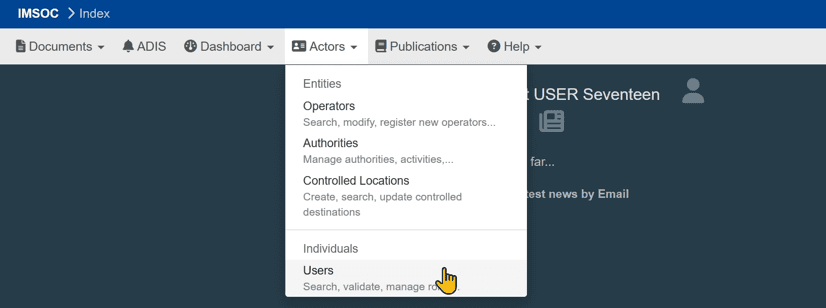
In DIWASS klikt de Master User naar het tabje ‘Actors’ en dan ‘Users’. Op het Search Users scherm, klik op ‘Search pending requests’ of zoek met een mailadres voor de persoon.
Klik dan op de naam van de gebruiker die autorisatie aanvraagt. Als u het eens bent met de aanvraag, klikt u op het groene vinkje.
Optioneel kunt u de gebruiker ook als Administrator toevoegen door daar een extra vinkje te zetten. Dit betekent dat de gebruiker ook master user is en in beheer is van het bedrijfsaccount.
Klik daarna bovenaan op ‘Save Changes’ om het op te slaan. Nu kan de gebruiker namens het bedrijf handelen in DIWASS.